很多人搭建家庭NAS配套的远程访问VPN之后,多设备同时接入时经常遇到连接不稳定、访问卡顿、甚至连不上NAS的问题,大部分问题都不是VPN本身故障,而是没理清使用场景和基础配置规则。

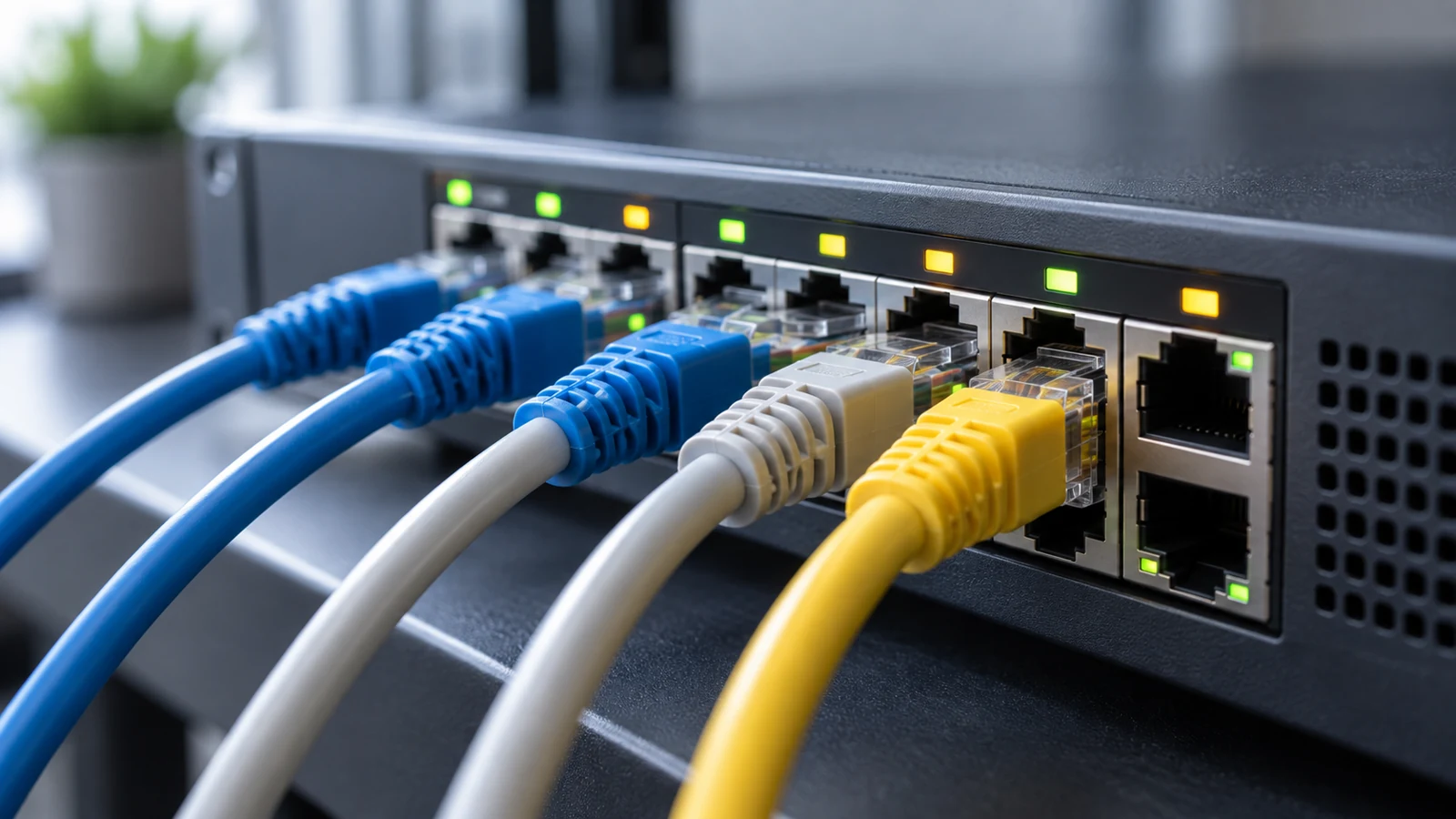
直观展示多台远程设备通过VPN接入家庭内网访问NAS的典型组网场景
先理清两个容易混淆的核心场景
第一个场景是仅定向访问家庭内网资源:你在外网的手机、笔记本安装VPN客户端,连回家里路由器的VPN服务,目的只是访问NAS的共享文件、串流本地媒体库,其余普通上网流量仍然走当前所在的公共网络,这也是绝大多数普通用户的核心需求。
第二个场景是全流量回传:所有设备的全部上网流量都通过VPN隧道传回家里,走家庭宽带的出口完成访问,这个场景会额外占用大量家庭宽带上传带宽,多设备同时开启时很容易把隧道带宽占满,连NAS的基础访问都会变得卡顿。
多设备同时接入的带宽预留规则
你可以先查询自家家庭宽带的官方标称上传带宽,常见家用宽带的上行带宽大多在30M到100M区间,所有VPN接入设备的总流量不能超过这个上限。如果同时有3台设备通过VPN访问NAS的4K视频文件,单路串流就可能占用10M以上上行,剩余带宽甚至连普通网页都无法正常加载。
你可以登录家里路由器的VPN配置页面,查找对应接入用户的带宽限制选项,给每一个接入的VPN设备单独分配不超过总上行带宽三分之一的配额,避免单台设备跑满全部隧道带宽,小熊挤掉其他设备的远程访问连接。
规避多设备互访的路由冲突
很多外网场景的本地网络,比如公司内网、酒店公共WiFi,本身的网段和你家里NAS所在的内网网段完全一致,都是192.168.1.x,这时候两台以上设备同时连VPN,很容易出现路由规则冲突,要么连不上NAS,要么设备自身的本地服务无法正常打开。
你不需要修改外网的任何网络设置,只需要登录家里的路由器后台,把内网LAN网段改成不常用的其他网段,比如192.168.8.x,改完之后重启路由器和NAS,所有VPN客户端重新连接,就能避开绝大多数常见的网段冲突问题。
多设备接入的权限最小化配置
不要给所有VPN接入的设备开放整个家庭内网的全部访问权限,只给对应账号开放NAS的共享目录、管理后台的访问权限即可,不需要把智能家居、监控摄像头、其他内网主机的访问权限也一并放开。
不同的设备使用不同的VPN账号登录,不要手机、笔记本、平板全用同一个账号密码接入,后续如果某台设备遗失,小熊加速器你可以单独禁用对应账号,不会影响其他设备的正常远程访问使用。